
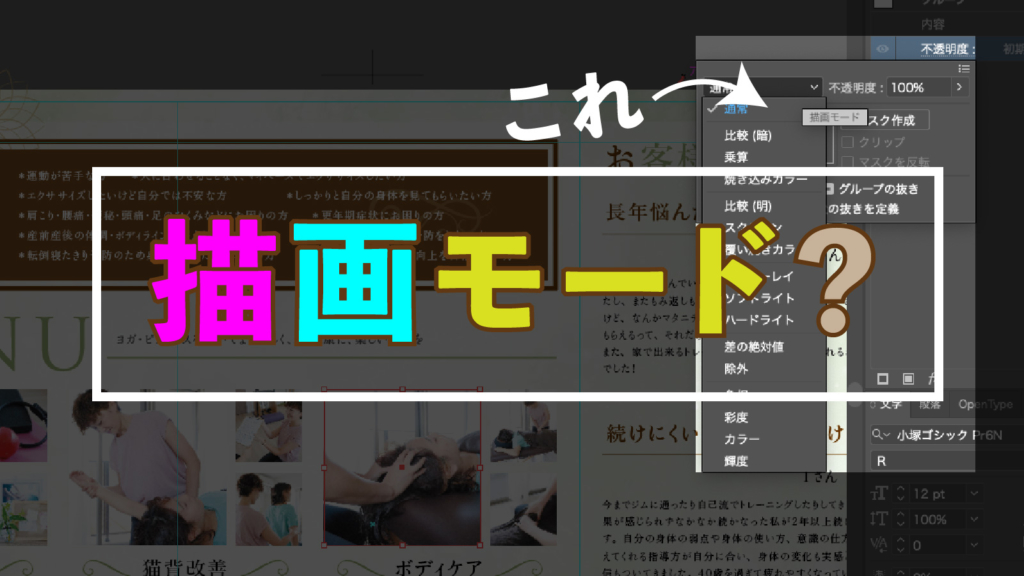
上記ソフトの使用者なら必ずぶち当たるこの壁!
使ってみてはいるけど、このモードを選択するとどうなるか、イメージはわいていても根本はわからないから何となく…
という方は非常に多いのではないでしょうか?
私も当初はそうでした…
結局これって何なの?
どのモードがどんな処理をしているかわかっていると、困ったときに非常に便利に使えます。
- 画像の上の文字が、画像の色の配置の関係で一部だけ見にくい…
- 画像に半分テキストを載せたいけど、自然と視認性を高めたい!
さりげなくこんな機会って多いと思います。
そんなときに是非ここの内容を思い出して使ってみてください!
とても綺麗に配置することができるようになります。
描画モード
まず、基本は以下のような構成を大前提として考えています。
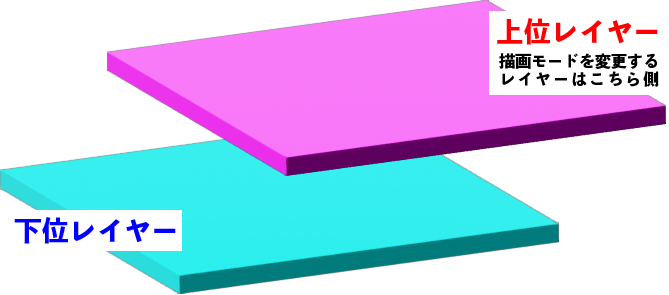
以下説明の中では上位レイヤー、下位レイヤーに該当するのは以下の通りです。
- 上位レイヤー=HN.Desgin
- 下位レイヤー=右半分の色付きオブジェクト
また、今回は使用頻度の高い項目に絞ってご説明いたします。
因果関係
そもそもそれぞれの描画モードには対称となっているモードが存在しています。
まずはそこから理解していきましょう。
比較(暗)↔︎ 比較(明)
乗算(暗)↔︎ スクリーン(明)
焼き込みカラー(暗)↔︎ 覆い焼きカラー(明)
まずは上記3点が、相対する関係性であることを理解しておいてください。
また、今回の内容はRGBよりもCMYKで説明した方がわかりやすいので、後者にて説明をします。
RGBは数値が大きいほど明るく(薄く)、CMYKは数値が大きいほど暗く(濃く)なるので、数値の見方としてはRGBの場合、逆の原理だと認識していただいて結構です。
比較
比較(暗)
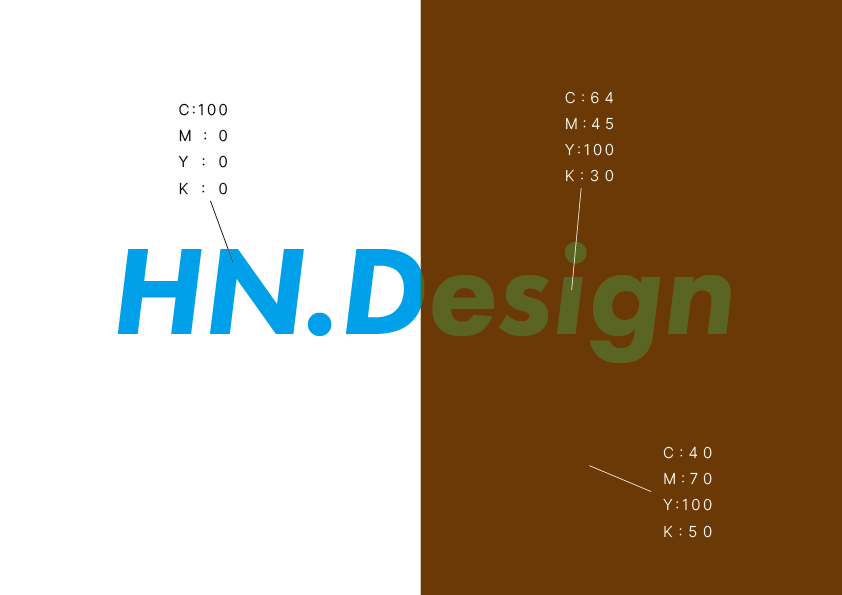
「下位レイヤー」と「上位レイヤー」のどちらかの、暗い方を最終カラーとして表示します。
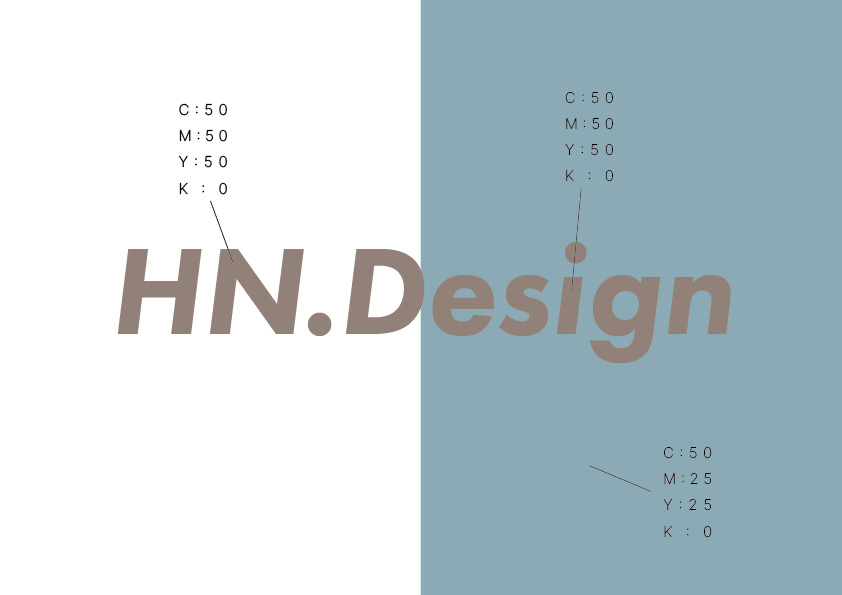
この場合は上位レイヤー色(文字色)の方が各数値で大きいため、色に変化はありません。
逆に「比較(明)」で見てみましょう。
比較(明)
「下位レイヤー」と「上位レイヤー」のどちらかの、明るい方を最終カラーとして表示します。
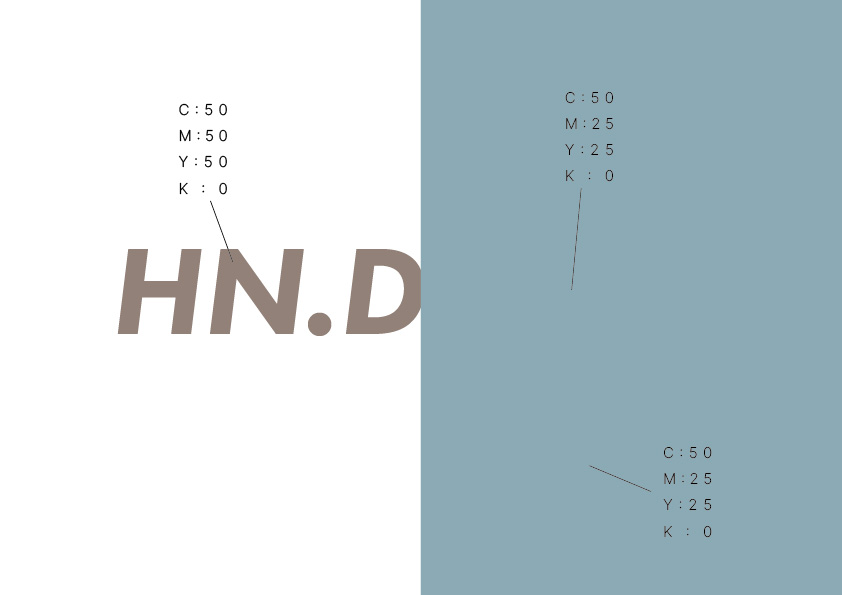
つまり、上記画像をご覧の通り、「M=マゼンタ」「Y=イエロー」が下位レイヤーのCMYKの方が数値が小さいため、そちらにひっぱられます。
それにより、下位レイヤーの「M」「Y」の数値が優先された結果、「C」「K」が同じ数値なので下位レイヤーと同色になってしまったのです。
掛け合わせ
乗算
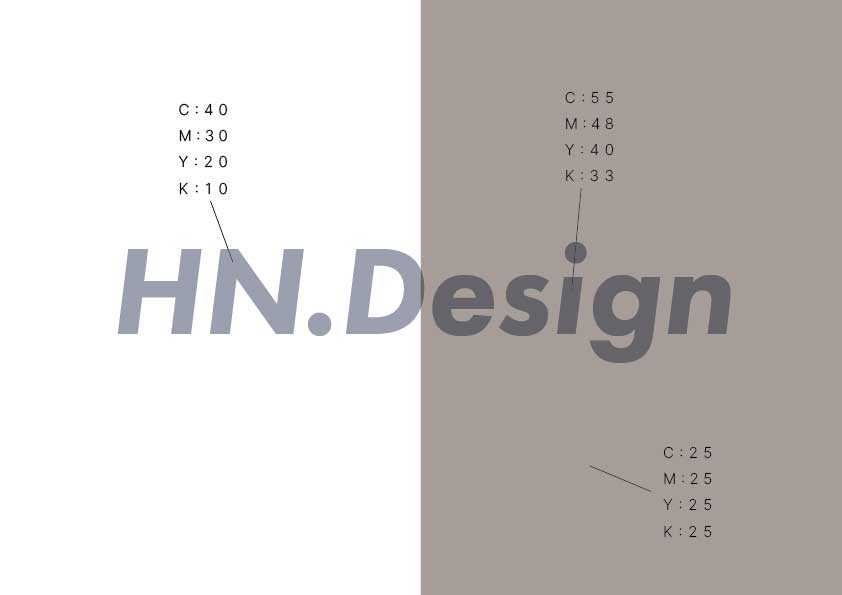
掛け合わせるので、重なっている箇所の色は常に暗くなります。
但し、ブラックを掛け合わせると「K=100%」なので常にブラックとなります。
また、ホワイトの場合は全ての数値が0%となるため、背景そのままの色になりホワイトの上位レイヤーは目には見えません。
スクリーン
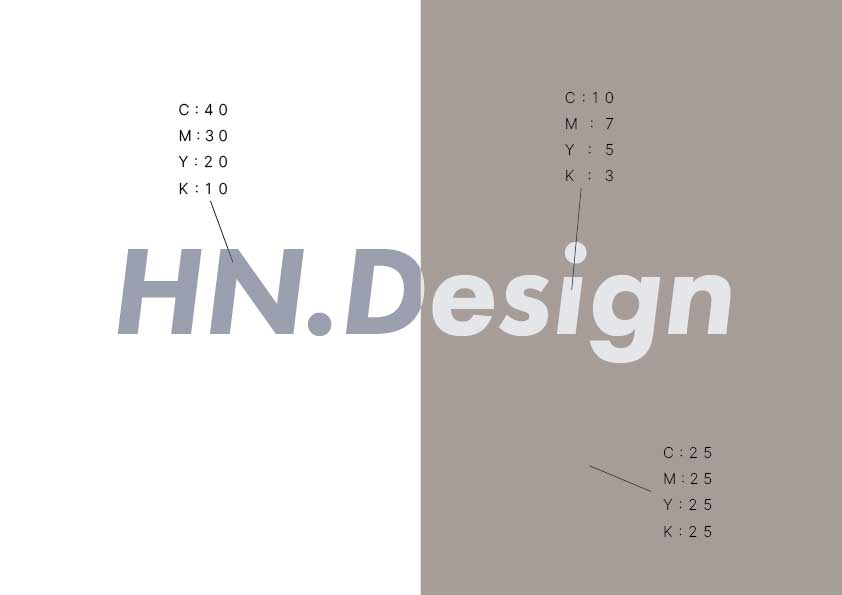
反転させた上で掛け合わせるため、常に色は明るくなります。
反映
焼き込みカラー
「下位レイヤー」カラーを暗くして「上位レイヤー」カラーに反映させます。
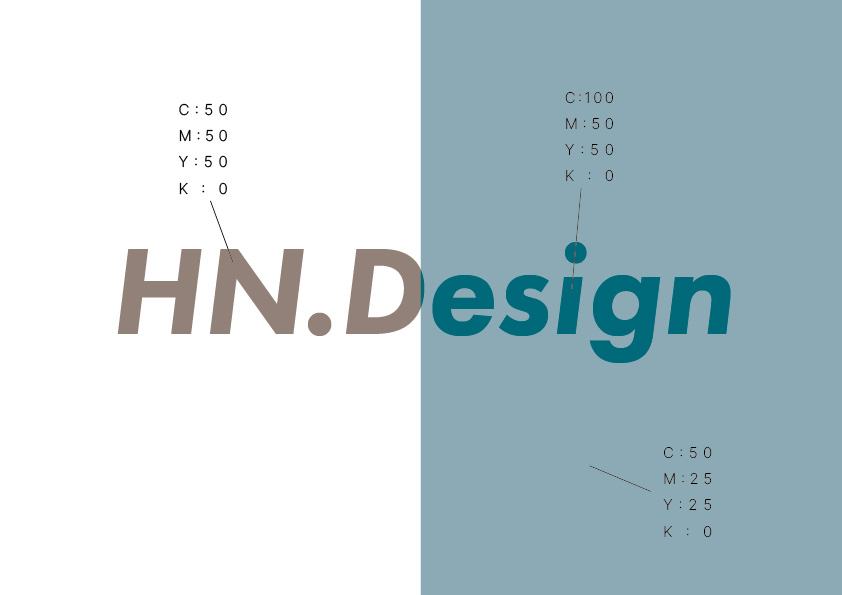
一応計算式はあるようなのですが、非常に複雑なのでここでは割愛します。
そもそも「焼き込み」とは何だろう?と考えてみると理解しやすいと思います。
プリントで、露出オーバーの部分に対して、よぶんな露出を与えることで、その部分を 適正露出 にすること。この逆が「覆い焼き」で、露出アンダーの部分を黒い紙などで覆って露出を少なくし、適正露出にする。最近では、 フォトレタッチ の加工のひとつとして似たような効果の得られるツールとしても登場する言葉だ。
引用:コトバンク(https://kotobank.jp/word/%E7%84%BC%E3%81%8D%E8%BE%BC%E3%81%BF-758958)
上記で名前が出ていますが、ここで対象となるのが「覆い焼きカラー」です。
覆い焼きカラー
「下位レイヤー」カラーを明るくして「上位レイヤー」カラーに反映させます。
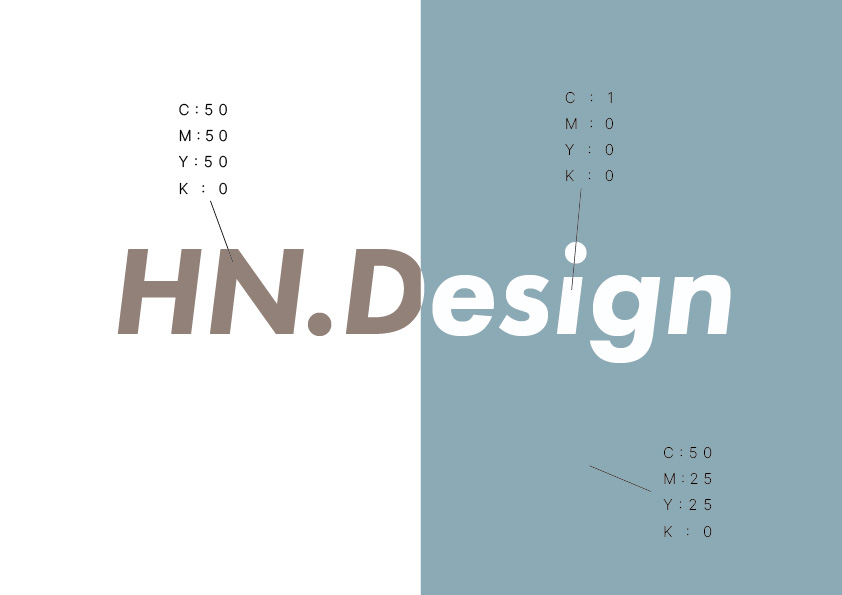
こちらも計算式、あります。が、あまりに複雑です…
なので、こちらも「覆い焼き」の意味を理解していただくだけでも問題ないかと思います。
写真で、陰画の露出不足の部分に対し、紙などで覆って露光時間を短くすることで適正露出にすること。パソコンのフォトレタッチソフトでデジタル画像の一部を明るくする処理のことも指す。
引用:コトバンク(https://kotobank.jp/word/%E8%A6%86%E3%81%84%E7%84%BC%E3%81%8D-449545)
下位レイヤーに応じた重ね合わせ
オーバーレイ
下位レイヤーカラーのハイライトと影を保持しながら、上位レイヤーカラーを既存の下位レイヤーに重ね合わせます。
但し、これまでの描画モードと違い、ベースカラーは置き換えられません。
上位レイヤーカラーと混ぜ合わされますが、下位レイヤーのカラーの明るさもしっかり反映されます。

ソフトライト
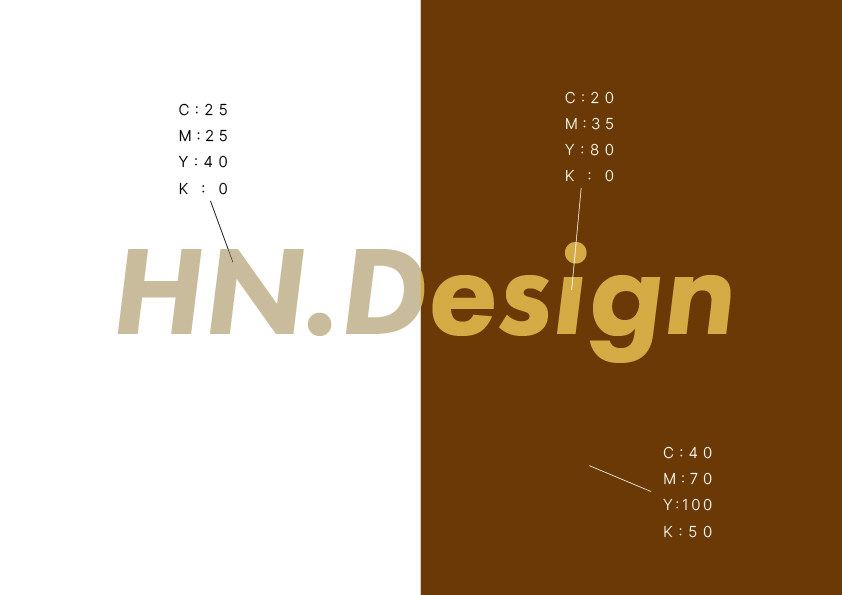
上位レイヤーカラーの明るい光源が50%グレーより明るい場合、下位レイヤーは明るくなります。
上位レイヤーカラーが50%グレーより暗い場合、下位レイヤーは暗くなります。
「K:100」や「ホワイト」を重ねるとその部分の明暗はわかりやすくはなりますが、そのままの黒白にはなりません。
ハードライト
上位レイヤーカラーの明るい光源が50%グレーより明るい場合、下位レイヤーカラーはスクリーンを適用したように明るくなります。
このモードは、アートワークにハイライトを追加するときに便利です。
上位レイヤーカラーが50%グレーより暗い場合、下位レイヤーカラーは乗算を適用したように暗くなります。
このモードは、下位レイヤーカラーに影を追加するときに便利です。
「K:100」や「ホワイト」を重ねるとその部分のそのままの色になります。
まとめ
如何でしたでしょうか?
私も何となく使用していた描画モードでしたが、こういった仕組みや原理を理解したところ、様々なところで使えるようになりました!
これらを使いこなすことで、少しスタイリッシュな表現やかっこいい加工ができるようになります。
設定を変えるのは簡単なので、色々と試してみて体でも覚えてみると良いかもしれません♪